
いつもRIKCADをご利用いただき、ありがとうございます。
本日は、皆様により快適にRIKCAD13をご利用いただけるよう、今回はよくいただくご質問を6つご紹介します。
各項目では、RIK FAQサイトや画像を交えながら、解決方法を分かりやすくまとめています。
気になる内容がありましたら、ぜひ参考にしていただき、日々のRIKCAD13のご利用にお役立てください。
①旧バージョンで利用していたテンプレートを引継ぎたい
C:\RIKCAD13\RIKCAD21テンプレート旧Verバックアップ内の「RIKCAD21テンプレート.pln」をコピーし、C:\RIKCAD13\RIKCAD21テンプレートに貼り付け(上書き)で引継ぎができます。
引き継いだテンプレートを起動し、欠落しているアドオン「Outputlg」が表示される場合は、チェックを外して上書き保存をしてください。
詳細は、チャットボットに下記のように質問ください

②インストール時や起動時に「正しくないイメージ」と表示される
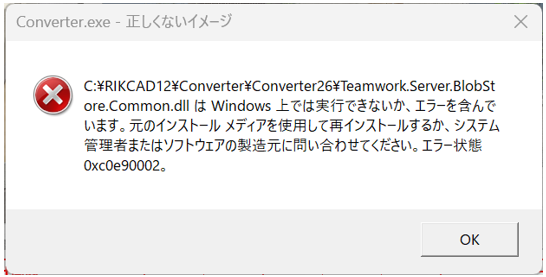
Windowsセキュリティのスマートアプリコントロールの設定が影響しているため、スマートアプリコントロールをOFFにすることでRIKCADのインストールや起動ができるようになります。
詳細はFAQでご確認ください
https://faq.rik-support.net/0796
③起動時に、欠落しているアドオン「Outputlg」と表示される
旧バージョンのRIKCADのプランファイルを上位バージョンで開いた場合に表示されるメッセージです。
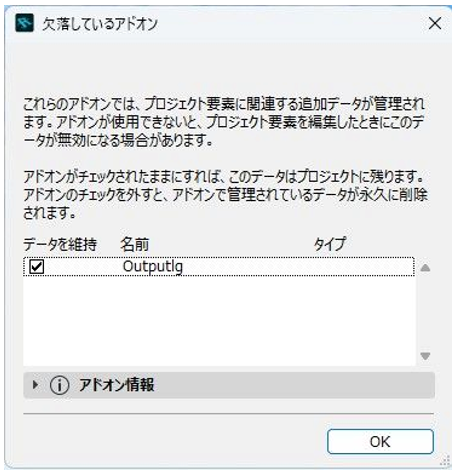
チェックを外して「OK」ボタンをクリックし、図面を保存することで、その図面では、次回以降、plnファイルを開いたときにメッセージが表示されなくなります。
詳細はFAQでご確認ください
https://faq.rik-support.net/0661
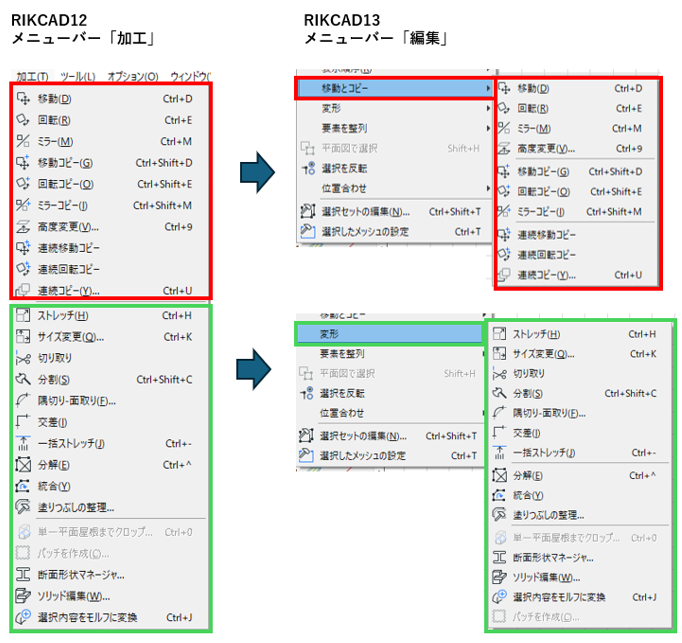
④メニューバー「加工」がなくなった
RIKCAD13ではメニューバー「加工」が廃止され、メニューバー「編集」の中の各ボタン内へ移動しています。
⑤オブジェクトのカラーやサイズが選べない
旧バージョンで作成したファイルを開いた際に、旧バージョンのライブラリを参照することがあります。
旧バージョンのフォルダの名前を「@RIKCAD12」等へ変更することで、カラーやサイズなどの選択肢が表示されるようになります。
詳細はFAQでご確認ください
https://faq.rik-support.net/0035
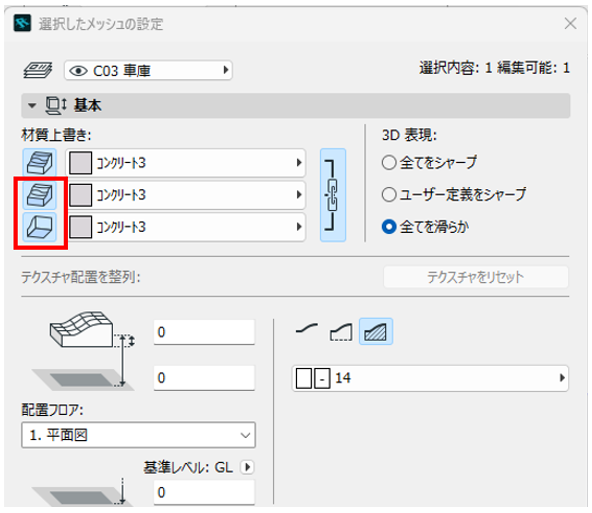
⑥メッシュの側面に色がつく

メッシュの設定画面を開き、「側面材質」と「下部材質」のアイコンをクリックして有効にすると、選択している材質が適用されます。
今回は、RIKCAD13で特にご相談いただく内容を6つご紹介しました。
記事内でご紹介した内容を、日々のRIKCAD13のご利用にお役立ていただければ幸いです。
ユニマットリックでは、このほかにもRIK FAQやYouTubeで、操作方法やトラブルの解決方法を分かりやすくご案内しています。お困りの際は、ぜひあわせてご活用ください。
これからも、お客様の「困った」を少しでも早く解決できるよう、役立つ情報や便利な活用方法を発信してまいります。
今後ともどうぞよろしくお願いいたします。
▼もっと知りたい・学びたい方へ
FAQサイトに加えて、YouTubeチャンネルや公式X(旧Twitter)でも、操作のコツや便利な使い方など、役立つ情報を随時発信中です!ぜひフォローして、日々の業務にお役立てください。