
いつもRIKCADをご利用いただき、ありがとうございます。
作図作業の中で、最も頻繁に行う操作のひとつが「選択」です。
しかし、「クリックしても別の要素が選ばれてしまう」「重なっている部材がうまく拾えない」「まとめて変更したいのに一括選択できない」など、小さなストレスを感じたことはありませんか?
選択は“基本操作”でありながら、作図効率を大きく左右する重要な工程です。
だからこそ、状況に応じた正しい選択方法を知っているかどうかで、作業スピードも快適さも大きく変わります。
今回は、「選択」をよりスムーズに行うための基本〜応用テクニックをまとめました。
選択がうまくいかない場面の多くは、操作の問題ではなく図面の状態にあります。要素が重なっている、情報量が増えている、同じ種類の部材が多数配置されている。
こうした状況では、クリック操作だけでは限界が出てきます。
だからこそ大切なのは、状況に応じて選択方法を使い分けることです。
選択にはいくつもの方法があり、それぞれに適した場面があります。
まずは基本の選択方法から押さえていきましょう。
①「平面図で選択」機能:平面図上で特定の要素が選びにくいとき
※RIKCAD10以下では、「選択を平面に反映」機能
表札やフェンスなど、2D画面ではクリックで選択しづらいケースがあります。
この場合、3D画面、または立面図で選択した要素を2D画面に戻って選択する機能を使うと便利です。
▼手順はこちら
https://faq.rik-support.net/0100
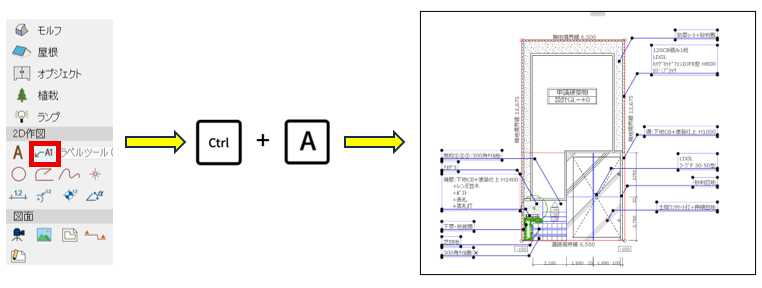
②「全てを選択(Ctrl+A)」機能:同じ種類の要素をまとめて選びたいとき
テキストだけ、壁だけなど要素のみ全てを選択する場合は、ツールボックスから選択したい要素をクリックし、「Ctrl」と「A」を押します。
例:引出線を一括で選択
「ラベルツール」をクリック→ キーボードの「Ctrl」と「A」を同時に押す
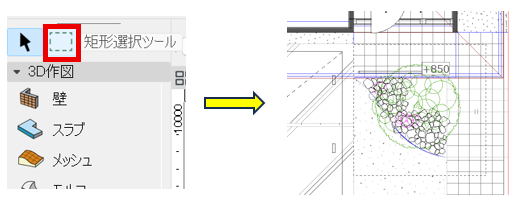
③矩形選択+Ctrl+A:応用編
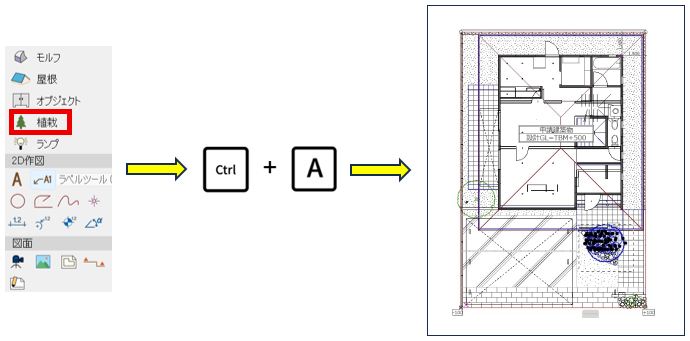
範囲を限定してから一括選択することで、より詳細な操作が可能です。
例:アプローチ部分の植栽だけを選択
- 矩形選択ツールで該当範囲を囲む
- 「植栽」ツールをクリック
- 「Ctrl+A」を押す
④「検索と選択」機能:複数ある特定の要素をすばやく選択したいとき
検索と検索の機能を使用することで図面上の商品や素材の検索が出来ます。
例えば、「二枚窓」だけ、特定の素材名だけ、など、特定の属性で絞って選択することができます。
▼手順はこちら
https://faq.rik-support.net/0679
さらに便利な関連機能
▼選択する前に要素を強調させる方法
https://faq.rik-support.net/0384
▼レイヤーコントロールで一括選択(RIKCAD10以上)
https://www.youtube.com/watch?v=_9RG27onmlQ&t=82s
いかがだったでしょうか?
選択機能は一見シンプルですが、図面の状態によって最適な方法は変わります。
「どのタイミングで、どの選択機能を使うか」を意識するだけで、
- 作業スピードの向上
- ミスの減少
- 修正作業の効率化
につながります。
今回ご紹介した内容が、皆さまの設計業務をよりスムーズに進めるためのヒントとなれば嬉しく思います。
気になる操作があれば、ぜひ今日の作業から取り入れてみてください。
これからも、皆さまの業務がより快適になるような情報をお届けしてまいります。
今後ともRIKCADをどうぞよろしくお願いいたします。
▼もっと知りたい・学びたい方へ
FAQサイトに加えて、YouTubeチャンネルや公式X(旧Twitter)でも、操作のコツや便利な使い方など、役立つ情報を随時発信中です!ぜひフォローして、日々の業務にお役立てください。
🔗 RIK FAQ 公式Youtubeチャンネルはこちら
🔗 公式Xはこちら
🔗 チャットボットの使い方はこちら