
平素よりRIKCADをご愛用いただき、誠にありがとうございます。
2026年6月18日に、RIKCADの新バージョン「RIKCAD13」をリリースいたしました。
本記事では、RIKCAD13のインストール手順を、順を追ってご紹介します。
初めてインストールされる方でも、この記事の手順に沿って進めていただくことで、安心してインストールを完了していただけます。
まずは、インストール前に準備していただきたいものをご確認ください。
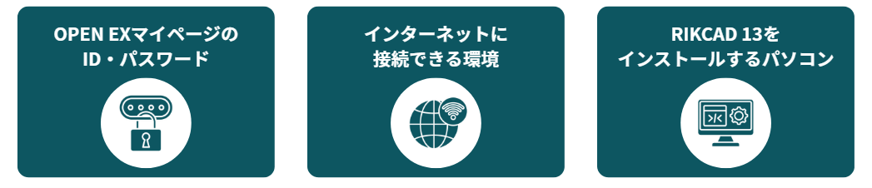
事前に準備するもの
作業を始める前に、以下をご確認ください。
OPEN EXマイページのID・パスワードは、マイページへのログイン、インストーラーのダウンロード、RIKコンシェルの設定で使用します。
インストール手順
1.OPEN EXマイページへログインする
まずは、OPEN EXマイページ アカウントの登録を完了し、マイページへログインします。
すでにアカウントをお持ちの場合は、登録済みのID・パスワードでログインしてください。IDやパスワードが不明な場合は、この記事の最下部をご確認ください。
2.RIKCADクラウドライセンスを設定する
続いて、RIKCADクラウドライセンスの設定を行います。
ライセンスが利用するユーザーに割り当てられていない場合、RIKCAD 13を使用できません。インストール前に、ライセンスの割り当て状況を確認しましょう。
ライセンスの割り当て方法は下記よりご確認ください。
▼ライセンスの割り当て(1ライセンスを1人に設定する場合)
https://faq.rik-support.net/0819
▼ライセンスを複数人(フローティング形式)で共有して使用したい方のライセンスの割り当て
https://faq.rik-support.net/0820
3.インストーラーをダウンロードする
OPEN EXマイページにログイン後、以下の順に進みます。
①「アカウント」を開く
②「ライセンス割り当て」を選択する
③「RIKCAD」を選択する
④「インストーラーダウンロード」を選択する
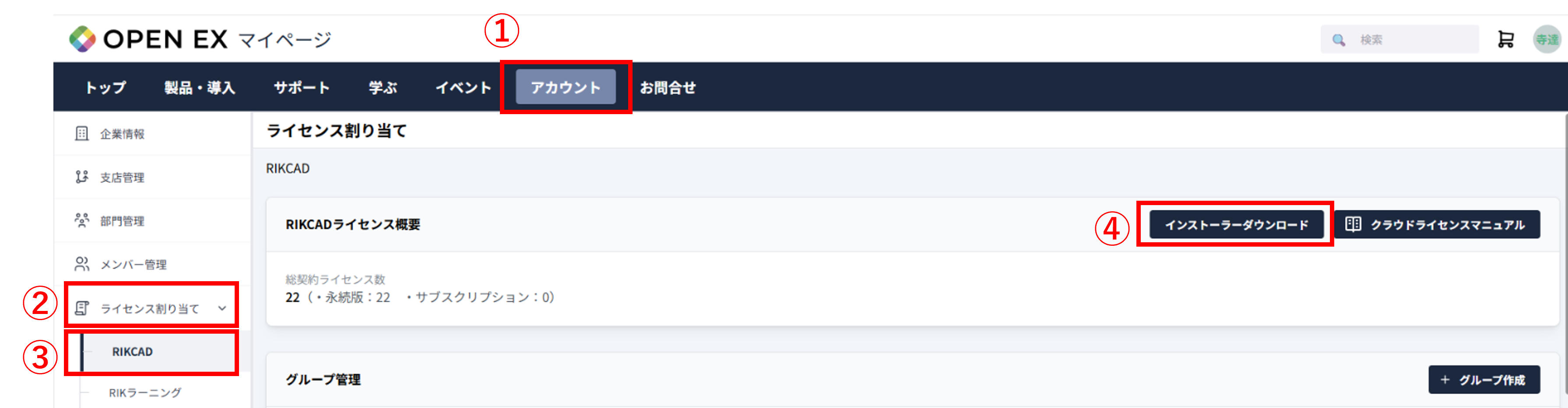
⑤画面の案内に従って、RIKCAD 13のインストーラーをダウンロードしてください。
ダウンロードにはOPEN EXのID・パスワードが必要です。完了までの所要時間は約3分です。
4.RIKCAD 13をインストールする
ダウンロードしたインストーラーを実行し、インストールマニュアルに沿ってRIKCAD 13をインストールします。
インストールには約30分かかります。作業中は、パソコンの電源を切ったり、インターネット接続を切断したりしないようご注意ください。
▼インストールの手順はこちらから マニュアルP13からご確認ください
https://doc.rik-service.net/RIKCAD13_Manual/contents/book11/index.html#page=13
インストールが終わったら、データのアップデート設定をお願いします
RIKコンシェルで登録部材データのアップデート、機能のブラッシュアップ、システムプラン加入者限定のシステムアップ機能のダウンロードをおこなうための設定をします。【所要時間 約3分~15分】
1. OPEN EXマイページ のID・パスワードの設定を行う
RIKコンシェルの設定画面にて、OPEN EX のID・パスワード設定してください。
2. 各設定完了後、アップデートを実行
各設定が終わりましたらRIKCADの部材データ・機能を最新の状態にするために、アップデートを実行してください。
▼RIKコンシェルマニュアルはこちらから
https://doc.rik-service.net/RIKCAD13_Manual/contents/book7/index.html#page=1
以上で、RIKCAD13のインストールはすべて完了です。
この記事が、皆さまのスムーズなセットアップのお役に立てれば幸いです。
RIKCAD13の新機能をぜひご活用いただき、より快適な業務にお役立てください。
OPEN EXマイページのログインがお済みでない皆様へ:パスワード設定について
初めてログインする方は、パスワード設定用のメールが必要です。
OPEN EXマイページへの初回ログインがお済みでない方や、ログインアカウント情報が不明な方は、
「新規登録」には進まずに、お問い合わせフォームよりお問い合わせください。
▼OPEN EXマイページ お問い合わせフォームはこちらより
https://forms.office.com/r/dxMNuVU5ER
インストール時によくあるお問い合わせは別記事で詳しくご案内しています
OPEN EXマイページとは何ですか?
CADの所有台数が「0」となっていて、インストーラーがダウンロードできない
ダウンロードは完了しましたが、ライセンスが割り当てられていませんと出て、次に進めません
RIKCADを使う人全員の登録が必要ですか?
OPEN EXのパスワードを忘れてしまいました。
▼記事を見る
https://www.rik-support.net/share/openex-mypage-faq-5/
インストール作業後のよくあるお問い合わせ
Q:RIKCAD12以前のバージョンを開く場合に実施することはありますか?
A:ライブラリ情報の更新が必要です
詳細は下記よりご確認ください
https://doc.rik-service.net/RIKCAD13_Manual/contents/book11/index.html#page=25
Q: RIKCAD13の新機能はどんなものがありますか?
A:下記ページ内でご確認ください
https://products.rikcorp.jp/13newfunction_01/
RIKCAD13のインストール・OPEN EXマイページに関しては、各種マニュアルもご用意しております。
あわせてぜひご覧ください。
▼RIKCAD 13のインストール専用ページ
https://products.rikcorp.jp/rikcad13_setup/
▼RIKCAD13インストールマニュアル
https://doc.rik-service.net/RIKCAD13_Manual/contents/book11/index.html#page=1
▼OPEN EXマイページマニュアル
https://doc.rik-service.net/RIKCAD13_Manual/contents/book32/index.html#page=1
▼クラウドライセンスマニュアル
https://doc.rik-service.net/RIKCAD13_Manual/contents/book24/index.html#page=1
本内容に関するお問い合わせは、最寄りの各営業所までお問合せください
https://www.rikcorp.jp/contact/