いつもRIKCADをご利用いただき、ありがとうございます。
RIKCADの操作がわからないときにご活用いただいている「RIK FAQ」サイトですが、
このたび、「RIK操作アシスタント」に、名称変更しました。
みなさんは、このサイトでレベルアップ術を学べる!ということをご存知でしょうか?
今日は、数あるレベルアップ術から素材の表現方法に特化した内容を3つご紹介いたします。
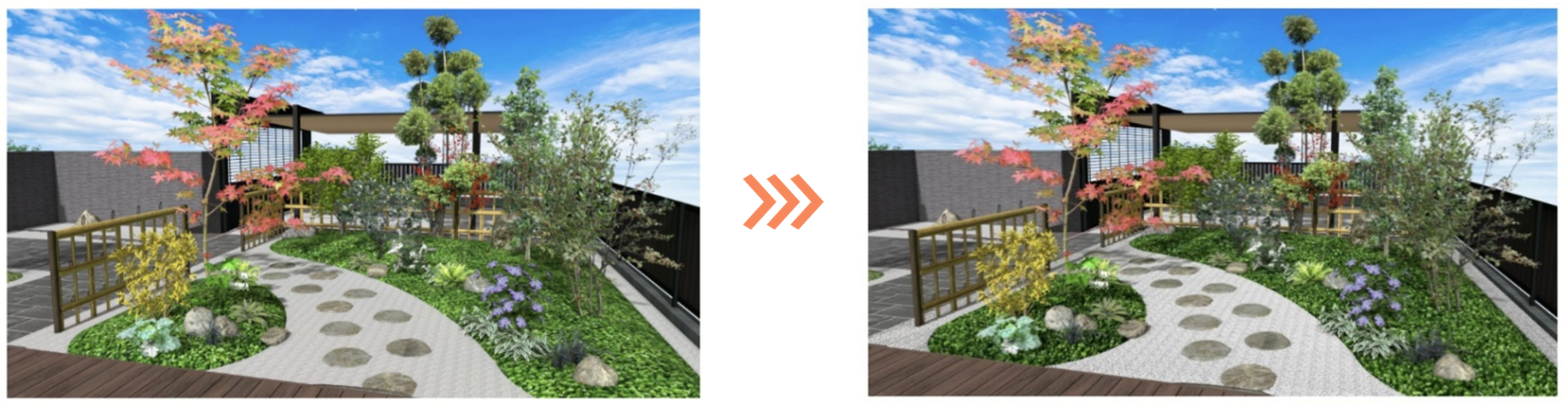
①材料のウエコミや砂利を立体的に表現する方法
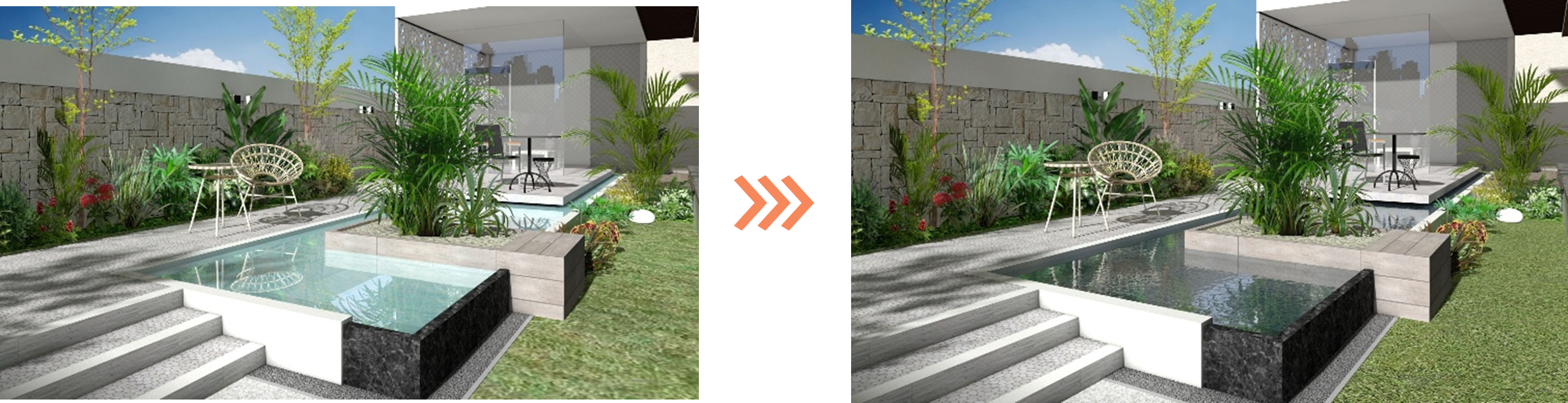
材料の設定とレンダリングの設定を実施することで、素材を立体的に表現することができます!
https://faq.rik-support.net/0773
②素材にザラザラ感を加える方法
材料の設定を変更することで、素材の凹凸感の表現を強めることができます。
https://faq.rik-support.net/0609
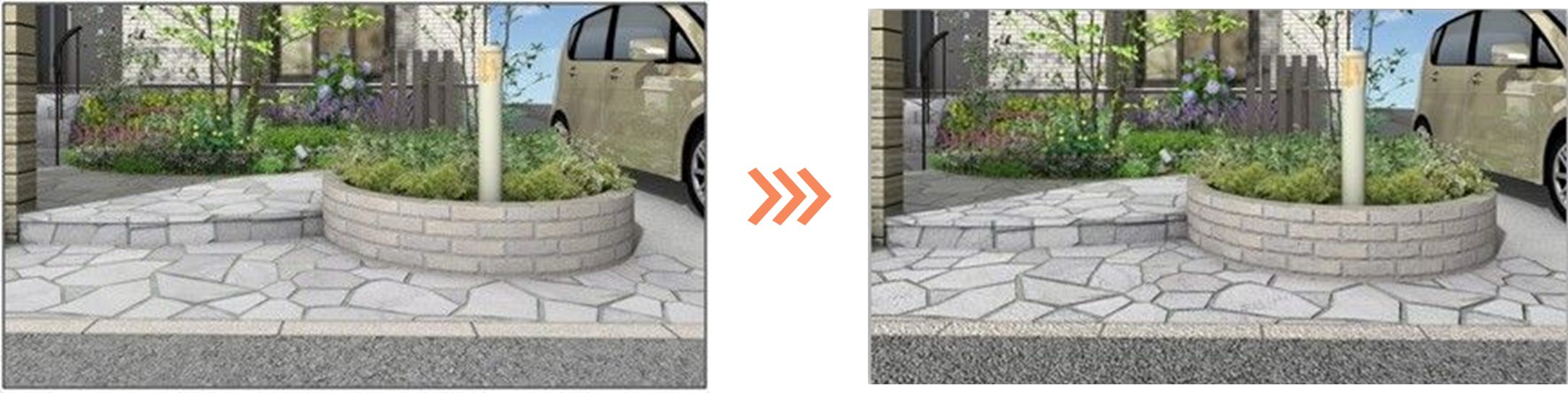
③高品質テクスチャ(ノーマルマップ)
“凹凸を疑似的に表現できる”ノーマルマップ技術を活用した高品質テクスチャを、2025年9月17日に自動更新システムにて、RIKCAD12ユーザー様へ配信しております。
こちらのテクスチャを利用いただくことで、レンダリング時には光の加減によって自然な立体感が生まれ、これまで平面的に見えていた材質も、奥行きや質感を伴った表情へと変わります。
https://faq.rik-support.net/0774
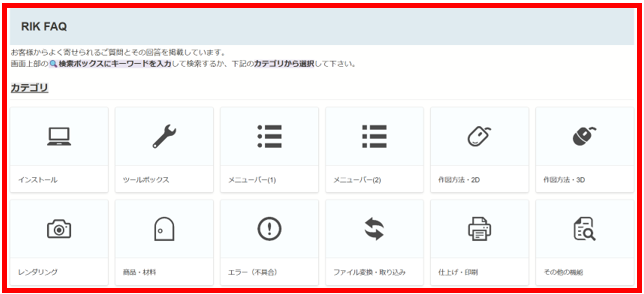
RIK 操作アシスタントサイトでは、レンダリング以外でも様々なレベルアップ術をご紹介しております。レベルアップ術の検索は、RIK操作アシスタント ー RIKFAQ ー カテゴリのご利用が便利です!
※本日ご紹介したテクニックは「レンダリング」の中にあります。
いかがだったでしょうか?
RIK操作アシスタントでは、皆さまの「困った」をサポートするために日々進化しています。
今後も、よりよいサービスをお届けできるよう努めてまいります。
引き続きどうぞよろしくお願いいたします。
RIK操作アシスタントをブックマーク(お気に入り)登録される場合は、下記のURLのご登録をお願いいたします。
https://rik-faq.wraptas.site/
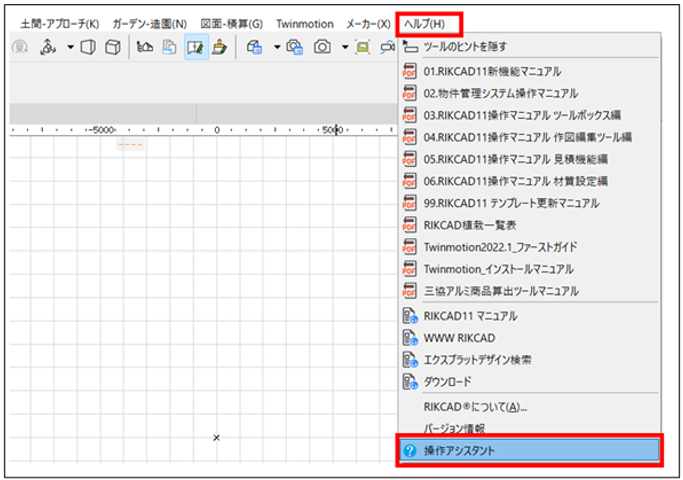
操作中にお困りの際は、平面図上の右上にあるヘルプメニュー内「操作アシスタント」をご活用ください。
▼もっと知りたい・学びたい方へ
FAQサイトに加えて、YouTubeチャンネルや公式X(旧Twitter)でも、操作のコツや便利な使い方など、役立つ情報を随時発信中です!ぜひフォローして、日々の業務にお役立てください。